Оживи тёмный SmallTV-Ultra
Экран потемнел при возврате на заводскую прошивку или после чужой прошивки? Оживи его по проводу прямо с этой страницы: переходник, четыре провода и Chrome. Без пайки и без программ — сама запись идёт около минуты.
Это твой случай?
- Возврат на заводскую прошивку оборвался — например, пропало питание, — и теперь экран тёмный: ни картинки, ни сети GIFTV, в Wi‑Fi его нет.
- Ты прошил поверх ToyTool другую прошивку — например, файл GeekMagic через страницу
/updateэкрана, — и экран так же тёмный. - Обновление оборвалось на середине, и экран не запускается.
Почему поможет провод: по воздуху до тёмного экрана не достучаться. Но в чипе есть встроенный режим прошивки, который не сотрёт никакая прошивка, и по проводу в него попасть можно всегда. Даже если запись оборвётся на середине, её можно просто повторить — так экран не сломать.
Экран что-то показывает — «Безопасный режим», ToyTool-Setup, код? Тогда провод не нужен: загляни в гайды — там есть сброс и восстановление без проводов.
Что понадобится
- USB‑UART-переходник на 3.3 V — CH340, CP2102 или FT232, перемычка на 3.3 V. Или ESP32 DevKit с чипом CP2102 или CH340 у USB-разъёма: он сработает вместо переходника. Платы, где USB идёт прямо в ESP32, без такого чипа (многие ESP32-S3 и C3), так не подойдут.
- Четыре провода Dupont со штырьками на конце, который идёт в экран. С ESP32 DevKit — ещё один провод или перемычка для EN → GND.
- Компьютер с Chrome или Edge — Windows, macOS или Linux. Не телефон, не Safari и не Firefox.
- Открытый корпус экрана, чтобы добраться до платы, и его родной кабель USB‑C: пока идёт прошивка, экран питается сам.
Паять не нужно. Шесть отверстий на плате пустые: штырёк Dupont, вставленный чуть под углом, прижимается к краю отверстия и держит контакт ту минуту, что идёт запись.
Подключи провода
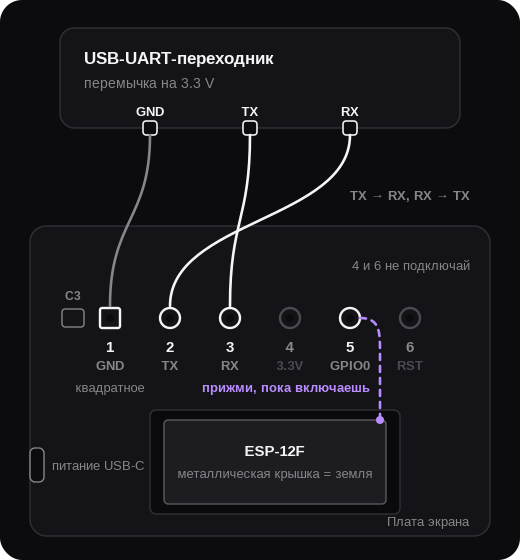
- GND переходника→отверстие 1 · GND
- TX переходника→отверстие 3 · RX
- RX переходника→отверстие 2 · TX
- Свободный провод→отверстие 5 · GPIO0
TX и RX — крест-накрест: что одна сторона передаёт, другая принимает. Отверстия 4 (3.3 V) и 6 (RST) оставь пустыми, а пины 3.3 V и 5 V переходника не подключай — экран питается от своего USB‑C.
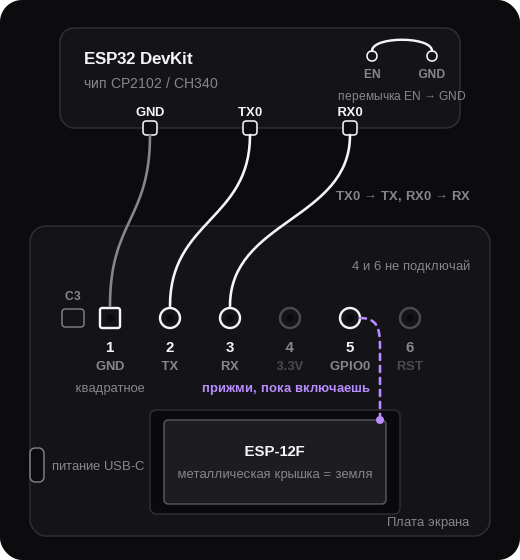
- EN на ESP32→GND на ESP32
- GND ESP32→отверстие 1 · GND
- TX0 ESP32→отверстие 2 · TX
- RX0 ESP32→отверстие 3 · RX
- Свободный провод→отверстие 5 · GPIO0
Перемычка усыпляет ESP32, и с экраном разговаривает USB-чип на плате. Поэтому провода здесь идут прямо, TX к TX и RX к RX: TX0 и RX0 подписаны со стороны ESP32, а для USB-чипа они наоборот. Отверстия 4 и 6 оставь пустыми, пины 3V3 и 5V на DevKit не подключай.
Переведи экран в режим прошивки
- Вынь USB‑C экрана.
- Прижми свободный конец провода от отверстия 5 к металлической крышке модуля ESP‑12F — крышка соединена с землёй.
- Не отпуская, вставь USB‑C экрана, подержи ещё секунды 2 и отпусти.
- Вставь переходник в компьютер.
В режиме прошивки экран остаётся тёмным — так и должно быть. Он ждёт, пока его прошьют или выключат.
Прошей экран
Выбери, что записать. Страница скачает файлы, сверит их контрольные суммы, найдёт экран и запишет. На любой неожиданности она остановится и скажет, что проверить, — и ничего не запишет, пока экран не ответит как ESP8266 с памятью 4 МБ.
- Переходник
- Прошивка
- Экран
- Запись
Журнал
После записи
Вынь USB‑C экрана, вытащи провод из отверстия 5 (остальные тоже можно) и вставь USB‑C обратно.
Заводская прошивка запустится и поднимет свою сеть GIFTV. Подключись к ней с телефона, открой 192.168.4.1 и выбери свой Wi‑Fi. Интерфейс у неё на английском — так и должно быть. Сети GIFTV нет и через пару минут? Переведи экран в режим прошивки и запиши ещё раз на 115 200.
ToyTool 1.19.2 запустится со своими настройками и Wi‑Fi — заново ничего настраивать не нужно. Если вместо этого появилась сеть ToyTool-Setup, значит, хранилище экрана стёрли или в нём уже файлы заводской прошивки: подключись к ToyTool-Setup и выбери свой Wi‑Fi — ToyTool запустится как новый экран.
Где-то застрял? Напиши нам и вставь журнал из панели выше.